
|
|

Разделы сайта
Читаемое
Обновления Oct-2026
|
Промышленность Ижоры --> Исследование каталогов реестров Вид Детали В виде Детали каждый элемент списка Содержание представлен небольшим значком. Элементы организованы в длинный список. Свойства каждого элемента отображаются в столбцах. По умолчанию, для каждого элемента отображаются свойства Имя и Тип, но вы можете добавить столбцы для отображения других свойств элементов и информации, содержащейся в мета-данн1х. Если в столбце свойства некоторые записи не заполнены, это означает, что для соответствующих элементов это свойство неактуально. Например, для файла отдельной таблицы dBASE всегда отображается размер, но по отношению к таблице, хранящейся в базе данных, это свойство неприменимо. 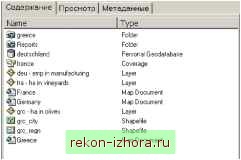 Вид Образцы Вид Образцы отображает моментальный снимок , иллюстрирующий содержание каждого элемента списка Содержание. Образец может представлять либо общие очертания всех объектов в экстенте источника данных, либо детальное представление объектов определенного слоя. Если элемент не может иметь образец или просто для этого элемента образец пока не создан, в виде Образцы его значок отобразится в сером прямоугольнике. Для всех элементов, за исключением карт, образцы создаются и обновляются вручную в виде География. Образцы карт создаются автоматически в момент сохранения карты. 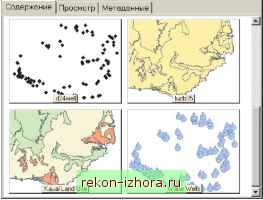 Просмотр содержимого отдельного элемента Такие элементы как карты, шейп-файлы и таблицы не содержат других элементов. Когда вы выбираете отдельный элемент, в закладке Содержание отображается список свойств и метаданных, которые вы увидите в виде Детали, также как и образец элемента. 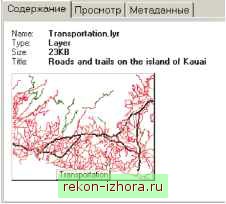 Работа с видом Детали Иногда, чтобы решить, будет ли источник данных использован в работе, необходимо получить информацию о нем. Вид Детали отображает свойства и краткую выборку из метаданных элемента в виде списка, чтобы вы могли быстро просмотреть и сравнить несколько источников данных. Чтобы лучше видеть значения свойства, измените ширину соответствующего столбца. Чтобы сравнить элементы списка, отсортируйте его по значению какого-то из свойств. Изменение ширины столбца 1. Щелкните на элемент в дереве Каталога, содержание которого вы хотите отобразить. 2. Перейдите на закладку Содержание. 3. В панели инструментов Стандартные нажмите кнопку Детали. 4. Поместите курсор мыши на край столбца, ширину которого вы хотите изменить. Изображение курсора изменится. 5. Переместите край столбца в нужное положение и отпустите его. Ширина столбца изменилась. 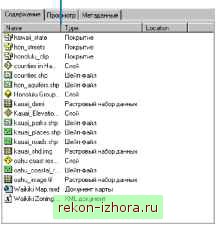 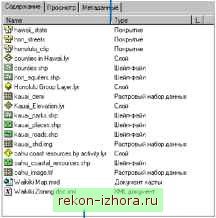 Ширина столбца изменилась. Сортировка списка Содержание по свойству 1. В дереве Каталога щелкните на элементе, содержание которого вы хотите просмотреть. 2. Перейдите на закладку Содержание. 3. В панели инструментов Стандартные нажмите кнопку Детали. 4. Щелкните на заголовок столбца, значения которого вы предполагаете использовать для сортировки списка по возрастанию. Когда вы в первый раз щелкаете на заголовке столбца, его значения сортируются по возрастанию. 5. Щелкните еще раз на заголовок столбца, чтобы отсортировать его значения по убыванию. 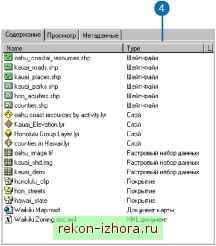 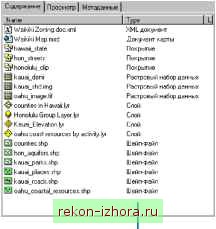 Список Содержание отсортирован по значениям этого свойства.
|
|
© 2003 - 2026 Prom Izhora
При копировании текстов приветствуется обратная ссылка |